よくある質問
ご利用方法やお困りごとについて、よくある質問をまとめています。
店舗について
お客様がどの商品をいくつ手に取ったのか、店内設置のカメラと棚の重量センサーでAIが判別し、退店後に決済が行われます。
※QRコードは株式会社デンソーウェーブの登録商標です。
また、お客様からのお問い合わせ内容に応じて撮影データを確認する場合があります。
これらのデータは一定期間をもって自動的に削除されます。
利用方法(クレカタッチ入店 ※なかもず店のみ)
利用開始・入店
アプリのインストールや会員登録は不要です。
クレカタッチ決済(非接触決済)に対応したクレジットカード、またはそのカードを登録済みのスマートフォン、スマートウォッチをご用意ください。
なお、デビットカード、プリペイドカード、交通系ICカードや電子マネーはご利用いただけません。
-
利用できないクレジットカードのブランドを使用している
以下のブランドのクレジットカードがご利用いただけます。
VISA、MasterCard、JCB、American Express -
タッチ決済(非接触決済)に対応していないクレジットカードを利用している
-
クレジットカードの有効期限が切れている
有効なクレジットカードをご利用ください。
-
前回のお買い物の請求が完了していない
前回のお支払いが完了していない場合、次回のご入店ができません。
お手数ですが、Lawson Go専用デスク(0120-39-6315)へご連絡ください。 -
クレジットカード利用金額が上限に達している
有効なクレジットカードをご登録ください。
- デビットカードまたはプリペイドカードを利用している
-
店内が上限人数に達している
入店人数が上限人数以下になってから再度ご入店ください。上限人数は店舗掲出物をご確認ください。
-
営業時間外
営業時間外はご入店ができません。営業時間は店舗掲出物をご確認ください。
複数のお客様のお買い物を1回のクレカタッチで決済したい場合は、代表者様のクレジットカードを使用し、1回のクレカタッチにつき1名ずつご入店ください。
退店の際も、お一人ずつの退店をお願いしております。
お買い物・利用ルール
-
購入しない商品は元の場所に戻してください
一度手に取っても元の場所に商品を戻せば、商品の代金は請求されません。必ず元の場所に戻してください。他の場所に戻した場合、その商品代金が請求される場合があります。
-
手に取った商品はほかのお客様に渡さないでください
商品を受け取ったお客様ではなく、商品をとったお客様に請求される場合があります。
- 退店ゲートから入店、または入店ゲートから退店しないでください
-
1回のクレカタッチごとに、お客様1名のみご入店ください
複数のお客様のお買い物を1つのクレジットカードで決済したい場合は、代表者様のクレジットカードを使用し、1回のクレカタッチにつき1名ずつのご入店をお願いいたします。
ただし、店舗によってレジ袋の提供がある場合がございますので、詳しくはご利用の店舗へお問い合わせください。
ただし、店舗によって異なる場合がございますので、詳しくはご利用の店舗へお問い合わせください。
お支払い・決済
これは一定期間後に自動的に取消されますのでご安心ください。
レシート・購入履歴
-
レシート照会サイトを開く
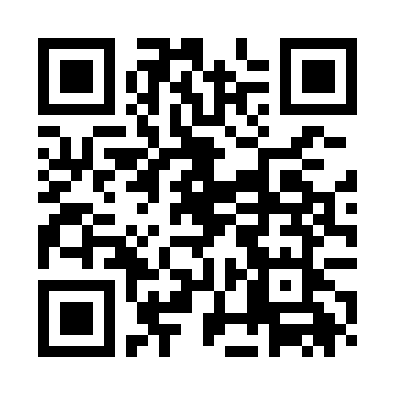
以下のサイトを開くか、QRコードを読み取り、レシート照会サイトを開きます。
- お支払い方法を選択する
- 検索条件を入力する
※状況によって、反映までにお時間をいただく場合があります。
ご購入から24時間経過してもレシートが反映されない場合は、
お問い合わせフォーム、または専用デスク(0120-39-6315)からご連絡をお願いします。
詳細をご記入いただき、送信してください。
内容確認後、決済内容を修正し、レシートを再配信します。
登録した決済手段に対して返金・再請求処理をさせていただきます。
カードの本体番号とは別に、その端末専用の番号(仮想カード番号)が発行されます。
お店でかざした際は、この番号でお支払いが行われています。
レシート照会の際は、Apple Payカード番号またはGoogle ウォレットの仮想カード番号(又はバーチャル アカウント番号)の下4桁をご確認ください。
仮想カード番号の確認方法
iPhone(Apple Pay)の場合
- iPhoneで「ウォレット」アプリを開きます。
- お買い物に利用したカードをタップします。
- 画面右上の「カード番号」のアイコンをタップします。
- 表示される「Apple Payカード番号」の下4桁をご確認ください。
Appleサポート: Apple Payカード番号を調べる
Google ウォレットの場合
- Google ウォレット アプリを起動します。
- お買い物に利用したカードをタップします。
- 画面右上の「︙(その他)」をタップします。
- 「仮想カード(又はバーチャル アカウント番号)」を選択します。
- 表示される仮想カード番号(又はバーチャル アカウント番号)の下4桁をご確認ください。
Google ヘルプ: お支払い情報の安全を守る / 仮想カード
-
お買い物から時間が経っていない
購入後、レシートが参照できるまでにお時間がかかる場合がございます。しばらく経ってから再度お試しください。
-
検索条件が誤っている
購入店舗・購入日・カード番号(または購入金額・仮想カード番号(又はバーチャル アカウント番号)下4桁)をご確認ください。
-
仮想カード番号(又はバーチャル アカウント番号)が変更されている
Apple Pay / Google ウォレットの仮想カード番号(又はバーチャル アカウント番号)が、お買い物時から変わっている可能性があります。
この場合、変更前のお買い物のレシートは検索できません。
上記でも解決しない場合は、Lawson Go 専用デスク (0120-39-6315)へご連絡ください。
一定時間経ちますと自動的に解除されますので、お手数ですが時間をおいて再度お試しください。
なお、解除のためのお手続きは不要です。
- 購入履歴から該当のお買い物をタップしていただき、領収書ボタンを押してください。
- スクリーンショット等で保存いただき、印刷の操作をお願いいたします。
利用方法(LINE QRコード入店)
利用開始・入店
-
LINEでお友達登録
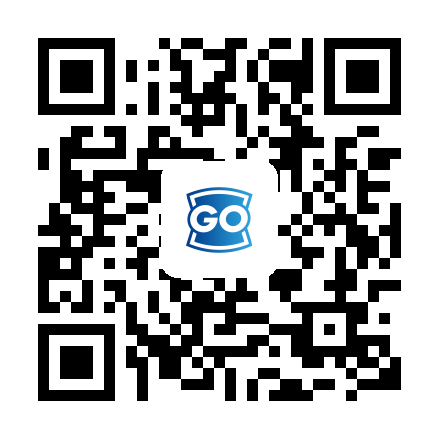
LINEアプリで「LawsonGo」と検索、もしくは下記QRコードよりお友達登録ができます。
-
支払い手段を登録する
お友達登録を行った後、お持ちの電話番号にて認証確認していただき、以下のいずれかの方法で支払い手段を登録してください。
・クレジットカードクレジットカード番号、有効期限、セキュリティコードを登録してください。
※クレジットカード登録時に本人認証サービス(3Dセキュア)を導入しています。
詳細は下記をご確認ください。
参考リンク: 本人認証サービスの登録方法
・PayPay
PayPayをご利用の場合は、PayPayアプリを通じて簡単に決済手段を登録できます。
入店用QRコードが表示されたら、事前準備は完了です。
Lawson GoのURLは画像のQRコードとなります。
また、LINEの「ピン留め」機能をご利用いただきますと、LINEのトーク一覧の上部に固定表示され、流れてしまうことを防ぐことができます。
なお、"ピン留め"はご利用いただいておりますスマートフォンのOSにより設定方法が異なります。
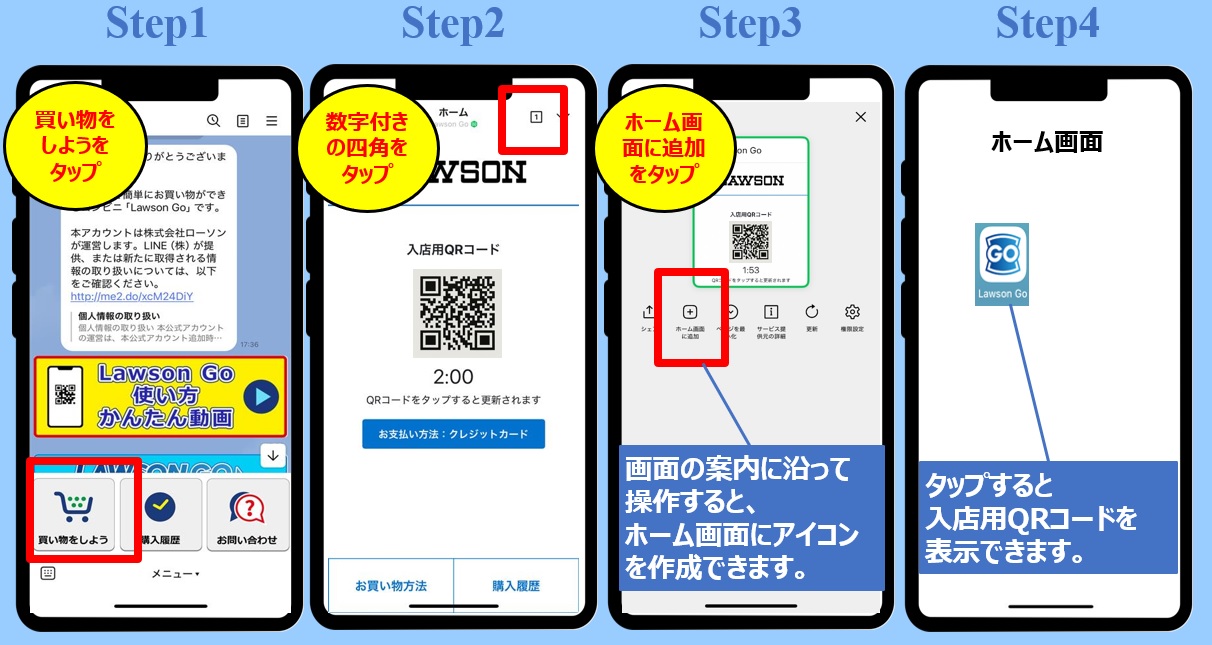
さらに、入店用QRコードをより素早く表示したい場合は、スマートフォンのホーム画面にLawson Goのショートカットアイコンを追加する方法も便利です。
以下の手順でホーム画面にショートカットを作成すると、LINEのトーク画面から探す手間なく、ワンタップですぐにQRコードページへアクセスできます。
現在、オンラインショッピング時のクレジットカードのセキュリティ強化のため、大手クレジットカードブランド(Visa、Master、JCB、AMEX等)が「本人認証サービス」を提供しており、Lawson Goのご利用にあたっては同サービス登録済みのクレジットカードを登録頂く必要がございます。
そのため、クレジットカード発行会社又は、クレジットカードブランドサイトのホームページにて「本人認証サービス」へ登録後、Lawson Goへクレジットカード登録をお願いいたします。
参考リンク: 本人認証サービスの登録方法
なお、クレジットカード・デビットカード・銀行キャッシュカードが一体型となったカード(例:Oliveカードなど)をご利用の場合、システム上デビットカードとして判定されることがあり、Lawson Goではご登録いただけない場合がございます。
お手持ちの一体型カードについては、クレジットモード専用のカード番号が発行されていることがあります。
カード会社にご確認いただき、クレジットモード専用のカード番号で再登録いただくことで、Lawson Goでのご利用が可能となります。
参考リンク: Oliveカードのクレジットモード専用番号の確認方法
- 登録した携帯電話番号が間違っている
- 迷惑メールのフィルター設定でSMSの受信拒否設定をしている
スマートフォンの設定をご確認の上、再度登録をお願いいたします。
-
支払い方法の登録がされていない
クレジットカードもしくはPayPayの登録をお願いします。
-
クレジットカードの有効期限が切れている
有効なクレジットカードを再登録してください。
-
前回のお買い物の請求が失敗している
有効な支払い方法を再登録してください。
-
クレジットカード利用金額が上限に達している
有効なクレジットカードを再登録してください。
-
PayPay残高決済の設定で、残高が1,000円未満である
PayPay残高を1,000円以上にチャージいただくか、PayPayカード支払い設定に変更してください。
-
ネットワークにトラブルがある
アプリケーションを一度落とし、端末がネットに接続されていることを確認し、再度アプリケーションを立ち上げてください。
-
1日の店舗利用上限(1万円)を超えた
翌日改めてご利用ください。
-
誤ったQRコードをかざしている
Lawson Goの正しい入店用QRコードを表示できているかご確認ください。
スクリーンショットのQRコードはご利用いただけません。
-
店内が上限人数に達している
入店人数が上限人数以下になってから再度QRコードをかざしてください。
上限人数は店舗掲出物をご確認ください。
-
営業時間外
営業時間外はQRコードをかざしても入店することはできません。
営業時間は店舗掲出物をご確認ください。
2分経過しますと現在のQRコードは無効になり新たなQRコードが自動発行されます。
また、2分以内に入店・お買い物完了させないといけないわけではございません。
複数のお客様のお買い物を1アカウントで決済したい場合は、代表者様のQRコードを使用し、1回のスキャンごとに1名ずつ入店してください。
退店の際も、お一人ずつの退店をお願いしております。
お買い物・利用ルール
-
購入しない商品は元の場所に戻してください
一度手にとっても元の場所に商品を戻せば、商品の代金は請求はされません。
必ず元の場所に戻してください。他の場所に戻した場合、その商品代金が請求される場合があります。
-
手にとった商品はほかのお客様に渡さないでください
商品を受け取ったお客様ではなく、商品をとったお客様に請求される場合があります。
- 退店ゲートから入店、または入店ゲートから退店しないでください
-
1回のQRコードスキャンごとに、お客様1名のみ入店するようにしてください
複数のお客様のお買い物を1アカウントで決済したい場合は、代表者様のQRコードを使用し、1回のスキャンごとに1名ずつ入店するようお願いいたします。
ただし、店舗によってレジ袋の提供がある場合がございますので、詳しくはご利用の店舗へお問い合わせください。
ただし、店舗によって異なる場合がございますので、詳しくはご利用の店舗へお問い合わせください。
お支払い・決済
複数枚のクレジットカードの登録はできません。
-
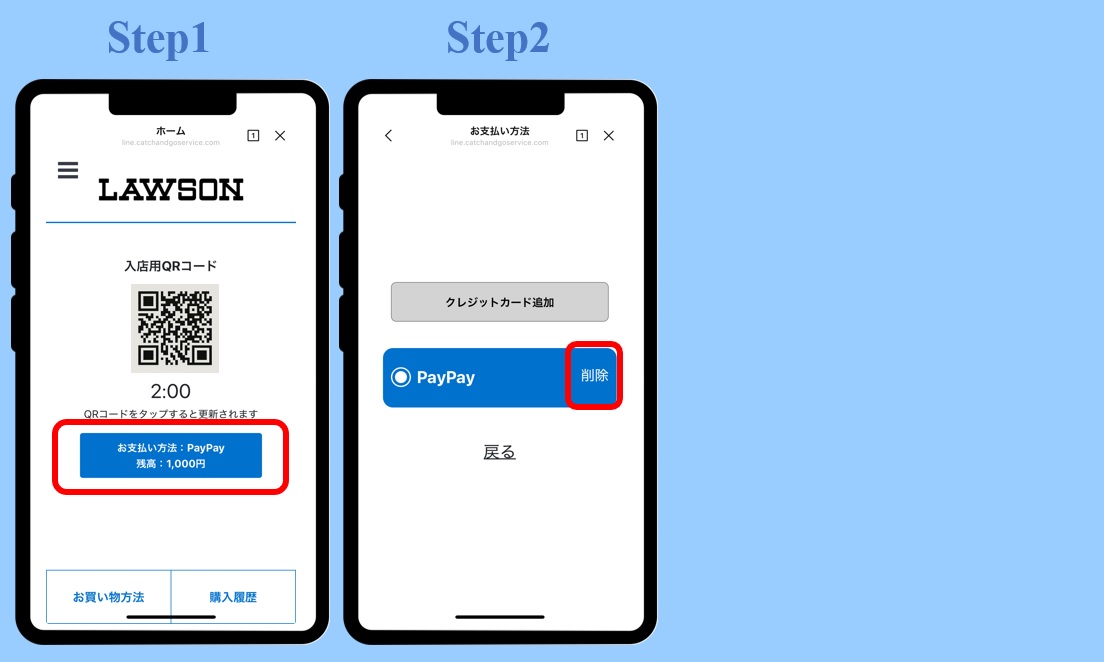
入店用QRコードの下にある「お支払い方法」の青いボタンをタップすると、「支払い方法を削除するボタン」がありますのでそちらから登録を解除してください。
その後、新しい支払い方法の登録をお願いします。
-
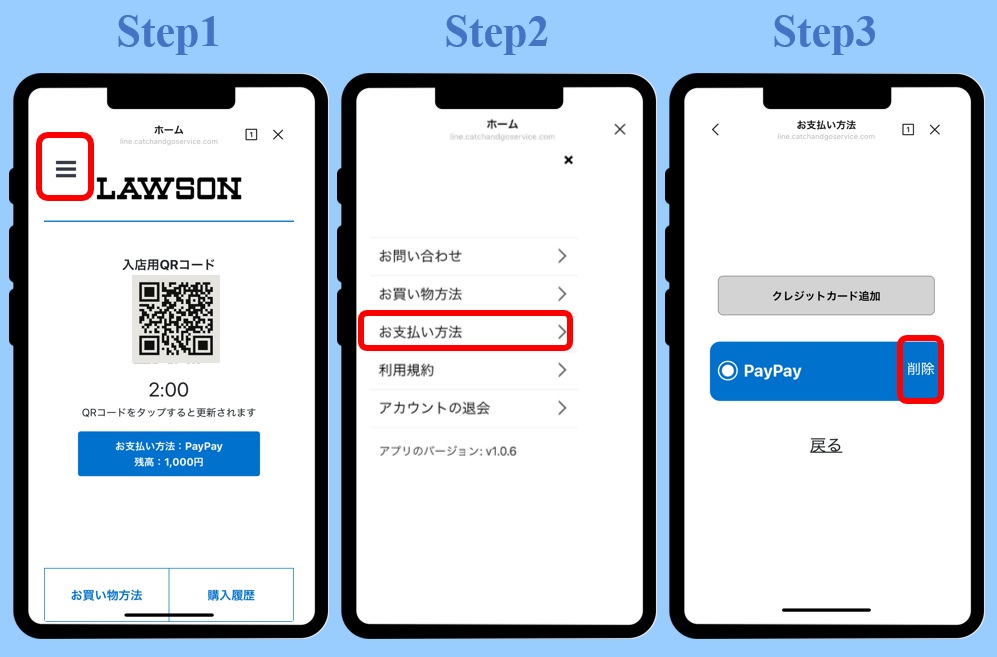
入店用QRコードの左上の三本線をタップすると、メニュー内に「お支払い方法」が表示され、そこから「支払い方法を削除するボタン」にて解除いただけます。
その後、新しい支払い方法の登録をお願いします。
※LawsonGoでクレジットカード登録を行うには、本人認証サービス登録済みのクレジットカードが必要です。
詳細は下記をご確認ください。
参考リンク: 本人認証サービスの登録方法
これは一定期間後に自動的に取消されますのでご安心ください。
レシート・購入履歴
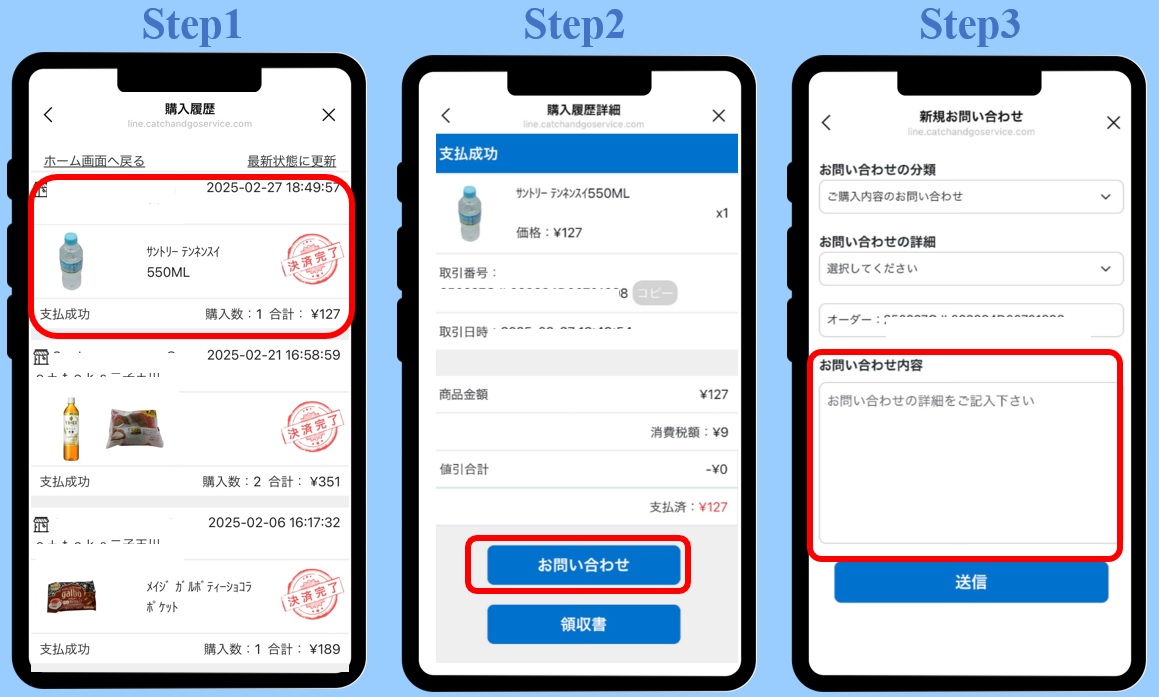
なお、決済完了のスタンプが表示されていれば、お支払いが完了している状態となります。
※状況によって、さらに時間がかかる場合があります。
ご購入から24時間経過してもレシートが届かなかった場合は、お問い合わせフォーム、 もしくはLawson Go専用デスク(0120-39-6315)からご連絡をお願いします。
詳細をご記入いただき、送信してください。
ローソンにて内容確認後、決済内容を修正し、レシートを再配信します。
登録した決済手段に対して返金・再請求処理をさせていただきます。
- 購入履歴から該当のお買い物をタップしていただき、領収書ボタンを押してください。
- スクリーンショット等で保存いただき、印刷の操作をお願いいたします。
お問い合わせ・その他
LINEのLawsonGoアカウント内の問い合わせフォーム、
または、LawsonGo専用デスク(0120-39-6315)にお問い合わせください。
尚、誠に恐縮ではございますが、商品の欠損・汚れ・不備等が確認できない場合は返品に応じいたしかねますのでご了承ください。
退会手続きはお取り消しができませんのでご了承ください。
再び利用したい場合は改めて新規会員登録をお願いします。
LINE友達からは削除されませんので、LINE機能でブロックリストに追加後、削除をお願いします。
お困りの際には、下記へお問い合わせください。
1. レシート照会サイト内の問い合わせフォーム
2. Lawson Go お問い合わせセンター
専用デスク: 0120-39-6315